
请 AI 优化已有演示稿,同时保留原有内容
本文目录
请助手优化已有演示稿前,先交代三件事:必须保留的准确内容、允许调整的对象,以及希望拿到哪一种结果。版式建议、幻灯片图片和修改后的演示文件,是不同的交付物。先选好处理方式,再评价设计。
对于一份小型演示稿,可以要求保留每句话和来源标签,只对齐文本框、统一字体层级,并把相关信息放在一起。这样,即使结果很好看,你也有明确的理由退回:数字变了、待定决策被写成承诺,或者文字变成了图片。
本文使用一份完整的虚构三页工作坊简报。下方六幅原创 SVG 展示了为本文编写的初始版式和修改建议。SVG 源码中包含文本和矩形。它们是用于讲解的静态示意图,不能证明原生 PowerPoint 文件已经过编辑,也不能证明导入 SVG 后会得到原生文本框,或演示文件在保存、关闭并重新打开后仍能保持原样。
根据实际修改需求选择处理方式
先选择最小但有用的交付物。如果你已经知道只需对齐两个框,直接修改可能比准备助手任务更简单。如果问题是如何组织信息,一份建议就可能够用。如果需要修改主文件,结果就必须保留你后续希望继续编辑的对象类型。
| 处理方式 | 适用情形 | 你会得到什么 | 还需要做什么 |
|---|---|---|---|
| 在演示编辑器中手动修改 | 涉及对象少,而且改动明确 | 直接修改主文件或工作副本 | 应用格式调整,并与原稿比较 |
| 版式建议或静态方案 | 希望先获得层级或分组建议,再修改文件 | 文字说明、带批注的图片或示意图 | 将方案应用到主文件;仅有预览不能证明原生可编辑性 |
| 文件编辑 | 需要修改后的原生演示稿,而且已检查所选工具能否处理该稿使用的对象 | 确认具备相关能力后,得到一个候选文件 | 检查返回的对象,并在计划使用的编辑器里重新打开保存后的文件 |
文件编辑还有一个前提:工具必须能处理演示稿中的对象。真实文件可能包含文本框、形状、表格、图表、备注或主题元素。应检查相关对象类型,不能认为图片预览成功就已经覆盖这些检查。本例不对任何软件当前的兼容能力作出判断;这里尚未测试原生文件的读取、写入和保真度。
这个问题的启发来自两场范围有限的公开讨论。一篇讨论 AI 幻灯片生成器的观点帖提出了整理既有内容的需求。另一篇自述制作演示稿经历的帖子讨论了来源选择和主文件保留;作者明确披露,帖子写作使用了 AI 辅助。这些讨论仅为本例提供探索性线索,作者身份存在不确定性,也可能有推广偏向。它们不能证明某种需求具有客户代表性,也不能证明节省了多少时间、工具表现如何,或用户更喜欢口述幻灯片修改指令。
先固定内容,再设计修改方案
虚构的工作坊协调人提供了四条来源记录。它们都是原创教学材料,不对应真实活动或客户:
| 来源 | 完整记录 |
|---|---|
| C1 — 协调人简报 | The workshop has two sessions: Morning and Afternoon. |
| R1 — 申请登记表,第 1 行 | Morning: 3 seats requested. |
| R2 — 申请登记表,第 2 行 | Afternoon: 2 seats requested. |
| D1 — 决策日志,第 1 项 | Decision needed: confirm trainer. Current trainer status: Unknown. |
T1 是对两场工作坊席位申请数的手工求和:3 + 2 = 5。记录没有说明是否有人同时申请了两场。因此,五个席位申请不能改写成五名不同的人、五名出席者或五个已确认预订。
以下是绘图前就已固定的全部幻灯片文案。在修改前、后的示意图中,每一行都对应一个独立文本对象。借助 ID,可以准确指出某个对象,而不用说“右边那段文字”。
| 页码 / 对象 | 必须逐字保留的文案 | 来源 |
|---|---|---|
| 1 / s1-title | Workshop overview | C1 |
| 1 / s1-sessions | Two sessions | C1 |
| 1 / s1-total | Five seats requested in total | R1, R2, T1 |
| 1 / s1-source | Sources: C1; R1-R2; T1 | C1, R1, R2, T1 |
| 2 / s2-title | Seat requests | R1, R2 |
| 2 / s2-morning-label | Morning | R1 |
| 2 / s2-morning-value | 3 seats requested | R1 |
| 2 / s2-afternoon-label | Afternoon | R2 |
| 2 / s2-afternoon-value | 2 seats requested | R2 |
| 2 / s2-total | Total: 5 seats requested | R1, R2, T1 |
| 2 / s2-source | Sources: R1-R2; T1 (3 + 2 = 5) | R1, R2, T1 |
| 3 / s3-title | Decision needed | D1 |
| 3 / s3-action | Confirm trainer | D1 |
| 3 / s3-status | Current status: Unknown | D1 |
| 3 / s3-source | Source: D1 | D1 |
处理自己的演示稿时,除了事实来源,也要标明主文件及其修订版本,并说明发生冲突时以哪个来源为准。截图能展示一句话的位置,却无法单独说明它是文本框、组合图形的一部分,还是图片中的像素。
先清点现有对象,再说明哪些可以移动
示意图的初始状态包含 15 个文本对象和 7 个矩形。修改方案保留全部 22 个对象,不新增、删除、合并或复制。这是本文 SVG 模型的对象清单;真实演示文件的原生对象结构需要另外检查。
| 页码 | 现有对象 | 修改建议 |
|---|---|---|
| 1 | 上述四个文本对象,以及 s1-background 和 s1-panel 两个矩形 | 将两行正文对齐到调整尺寸后的面板内;标题和来源说明对齐到统一外边距 |
| 2 | 上述七个文本对象,以及 s2-background、s2-morning-panel 和 s2-afternoon-panel 三个矩形 | 在两个等大面板内对齐场次标签和数值;总计仍作为独立文本对象保留在下方 |
| 3 | 上述四个文本对象,以及 s3-background 和 s3-panel 两个矩形 | 将待决策事项与其 Unknown 状态一起放进面板 |
允许修改位置、框或矩形的尺寸、字号、字重、文字颜色、填充和描边。措辞、数字、单位、标点、来源标签、幻灯片顺序和阅读顺序均保持不变。SVG 源码中的文字仍保留为文本,不转成路径,也不作为整页图片嵌入。
建议在 1280 × 720 的 SVG 画布上,将标题设为 48 单位粗体、正文设为 36 单位常规字重、来源说明设为 22 单位常规字重。这些是绘图单位,不是 PowerPoint 的磅值。应用到原生文件时,需要根据实际尺寸另行检查文字是否能完整放下。方案不增加图表、插图或完成符号,以免引入来源未支持的含义。
逐一检查三页的修改前后方案
第 1 页:让概览具有一致的层级
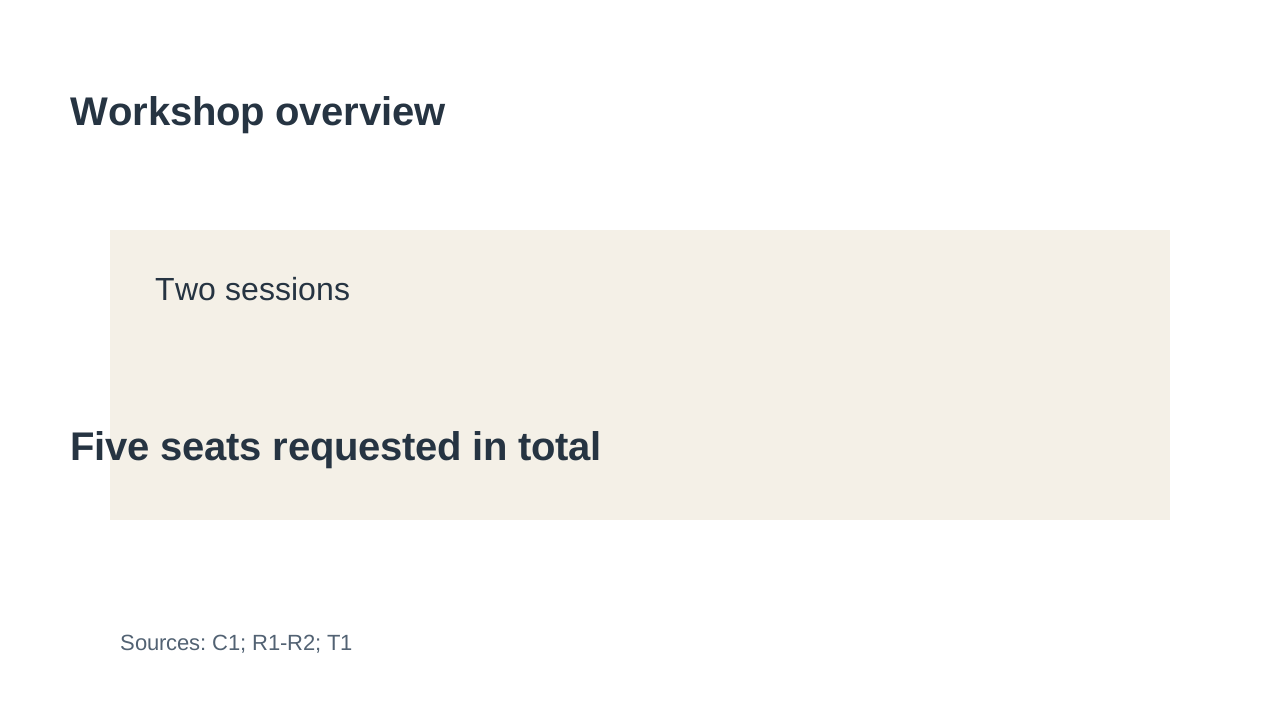
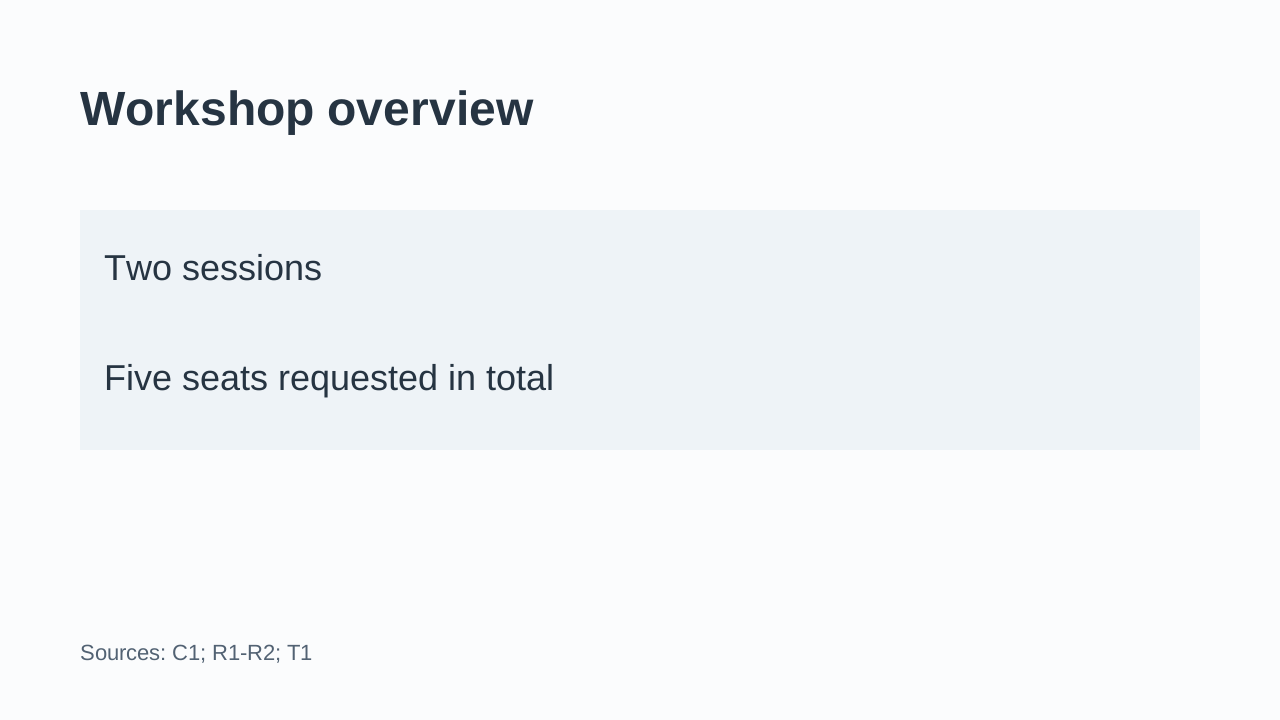
初始版式中,两行正文的左边缘和字重各不相同。修改后,“Two sessions”和“Five seats requested in total”采用相同样式和内边距。标题交代页面主题,来源说明则以较弱的视觉层级保留。
方案没有为了填满空间而增加议程、日期或出席情况的表述。取舍在于:总计不再单独加粗强调。概览页这样处理是有意的,下一页会给出详细席位申请数。如果你的读者需要优先看到总计,应明确提出这一层级调整,同时保留它的单位。
第 2 页:对齐场次比较,不凭空增加图表
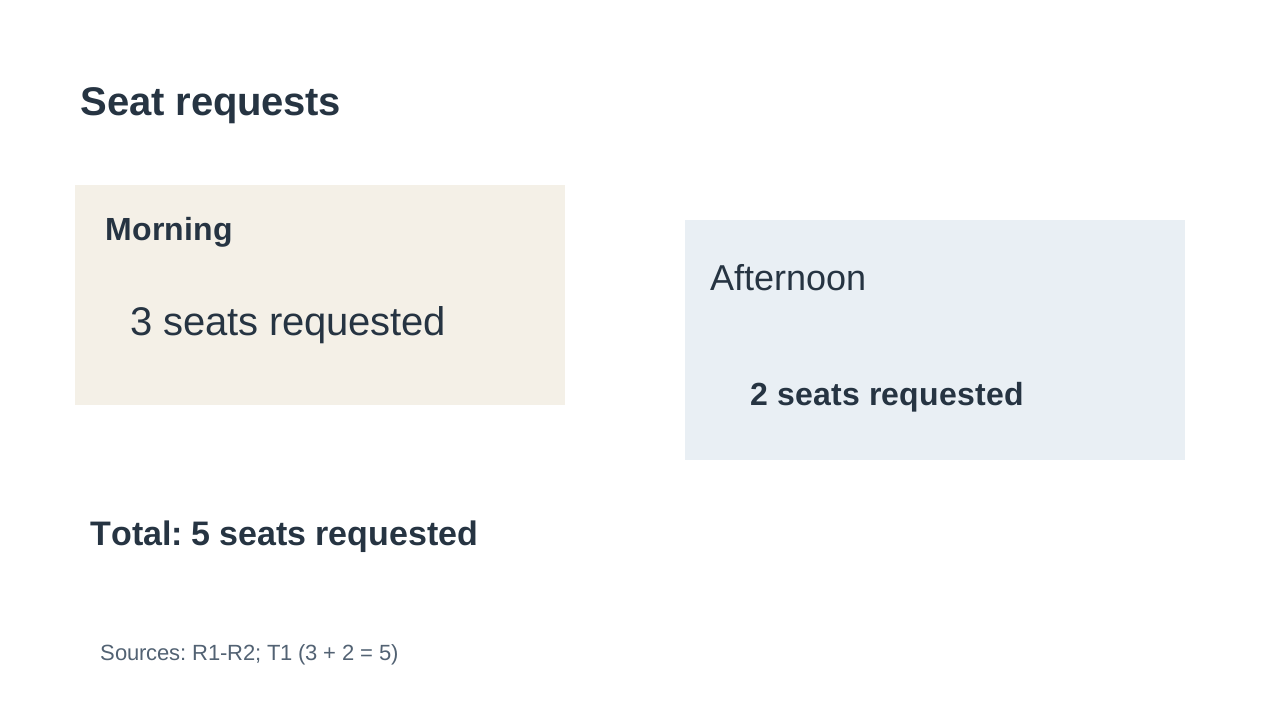
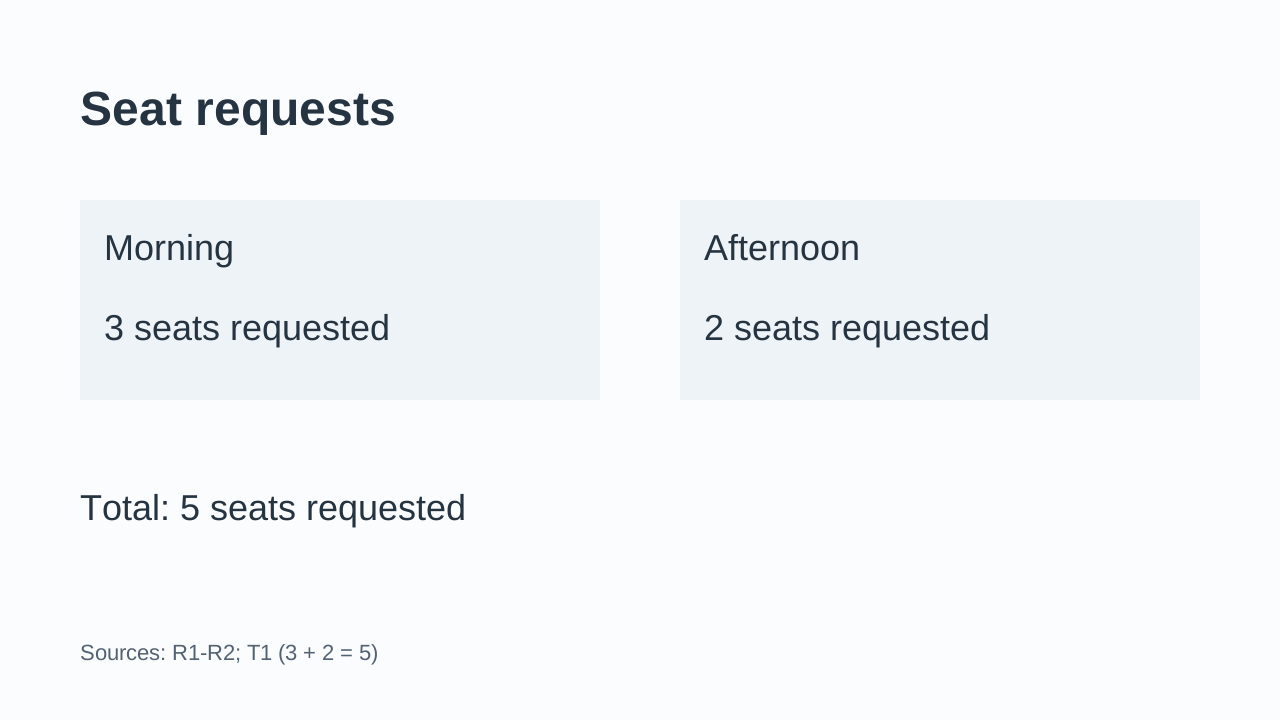
两个标签现在共用一条基线,两个数值也共用另一条基线。Morning 仍在左侧,随后是 Afternoon。总计留在两组信息下方,来源说明中保留其求和过程。
等大的面板是记录容器,不是用长度表示数量的条形图。面板宽度不代表 3 和 2。如果需要按比例展示的图表,应另外提出指令,明确比例尺和标签。对于这样的小型比较,保留“3 seats requested”和“2 seats requested”完整短语,可以让读者直接看到单位。
如果候选结果写成“Total: 6 seats requested”,应退回:来源中的求和结果是 3 + 2 = 5。“5 attendees”也应退回,虽然数字没变,但单位和含义已经改变。这些错误示例是为本文专门编写的,并非观察到的工具输出。
第 3 页:把决策与尚未明确的状态放在一起
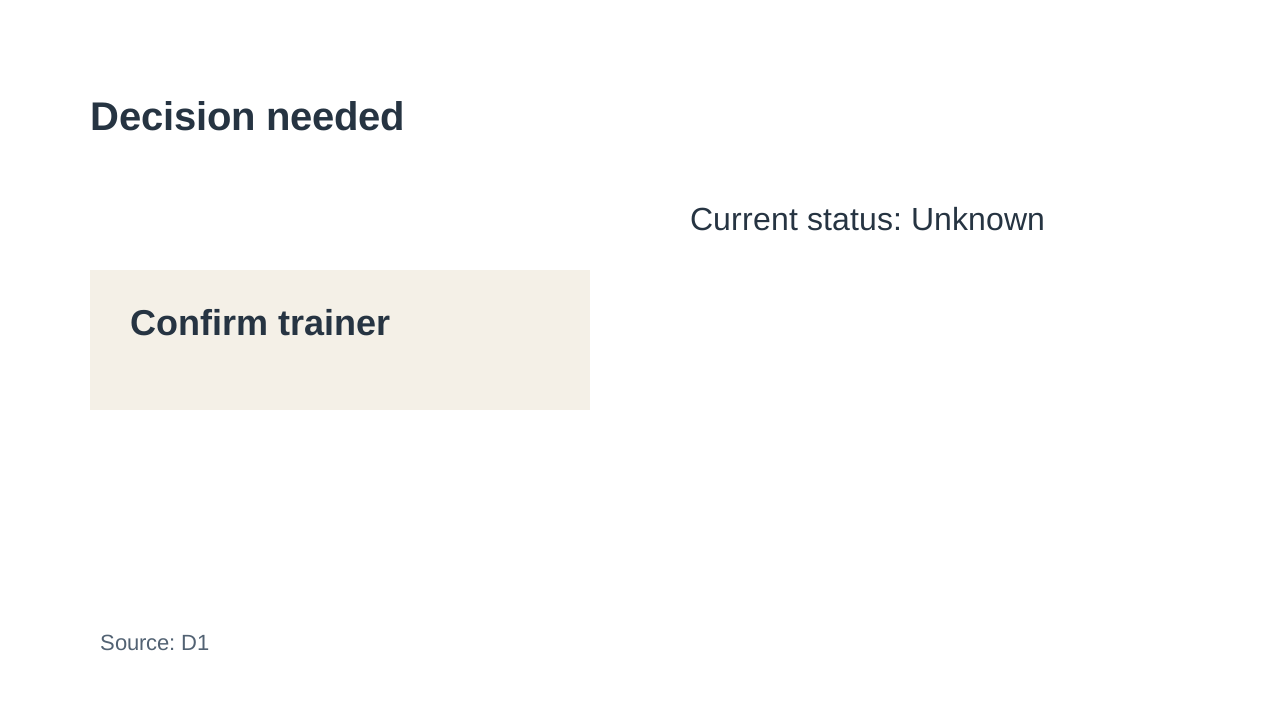
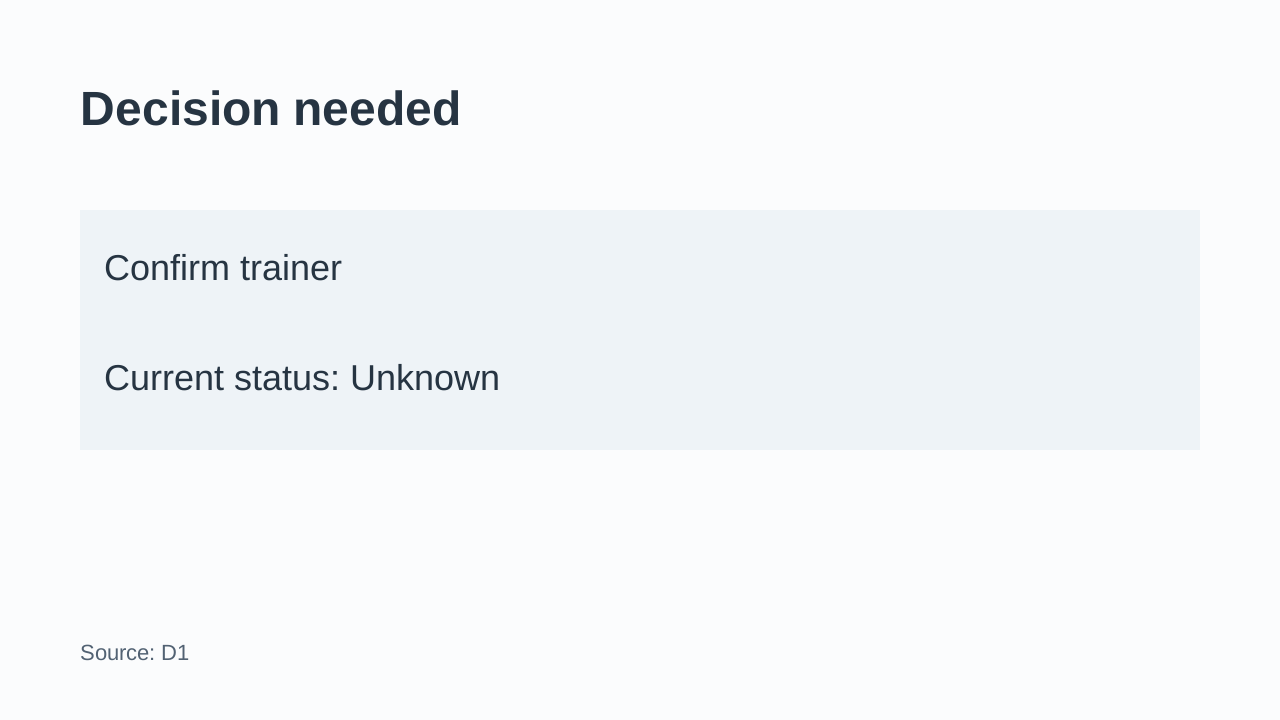
修改方案将决策事项与限定该事项的状态归为一组。“Unknown”保持可见,并采用中性样式。勾号、绿色完成徽标,或“Trainer confirmed”这样的替换表述,都会暗示 D1 未能证明的结果。
这是一项分组选择,不能据此认定读者更容易理解该页。你可以检查两个对象是否放在一起、状态是否保留;读者是否理解得更好,需要另外请真实读者评阅。
将一处改动追溯到具体对象
第 3 页的状态在两份 SVG 中都是真实的文本元素,ID 和字面字符串相同。以下是两份源文件中的相关属性:
<!-- s3-before.svg -->
<text id="s3-status" x="690" y="230" font-family="Arial, sans-serif"
      font-size="32" font-weight="400" fill="#263442">Current status: Unknown</text>

<!-- s3-after.svg -->
<text id="s3-status" x="104" y="390" font-family="Arial, sans-serif"
      font-size="36" font-weight="400" fill="#263442">Current status: Unknown</text>
锚点从 (690, 230) 移到 (104, 390),字号从 32 改为 36,文字没有变化。你也可以复制修改前的 SVG,在副本中作出相同的源码修改,再渲染查看这一处移动;完整的修改后文件还包含清单中其他格式调整。
这里演示的是 SVG 源码修改,不是 PowerPoint 操作。将 SVG 导入演示文件后,可能得到一张图形,而不是你需要的文本对象。请在后续实际使用的编辑器中检查返回文件。
配套的修改前对象清单、修改后对象清单和对象差异列出了全部 22 个对象、准确属性及来源绑定。例如,s2-morning-value 从 (130, 335) 移到 (104, 340),字号从 40 改为 36;“3 seats requested”保持不变。这些 ID 属于本例,文件编辑工具需要将它们映射到真实演示稿中实际观察到的对象,不能把它们直接当作原生形状标识符。
使用完整的修改请求
以下是本次示意修改的完整请求。用于自己的材料时,请同时替换来源记录与全部文案,标明基准文件,并选择一种输出方式。本例未提供原生演示稿,因此默认只给出方案。
请优化这份已有的三页简报,同时保留原有内容。

所选方式:仅提供版式方案(LAYOUT PROPOSAL ONLY)。
目标:通过一致的层级、对齐方式和分组,让现有信息更便于浏览。
不要重新构思叙事。

基准与输入
所提供的基准是为本例编写的静态模型:s1-before.svg、
s2-before.svg 和 s3-before.svg,顺序不变。objects-before.json 列出
其中的对象。fixed-content.json 是内容依据,内容在绘图前
就已固定。下方来源记录是虚构的教学材料,
不是实际工作坊或客户记录。未提供原生 PPTX,
SVG ID 也不是原生幻灯片对象 ID。
只使用本材料包。不要获取其他材料,也不要增加产品宣称。

来源记录
C1,协调人简报:The workshop has two sessions: Morning and Afternoon.
R1,申请登记表,第 1 行:Morning: 3 seats requested.
R2,申请登记表,第 2 行:Afternoon: 2 seats requested.
D1,决策日志,第 1 项:Decision needed: confirm trainer.
    Current trainer status: Unknown.
T1,为本例编写的手工推导:3 + 2 = 5,即跨场次合计五个席位申请。
    这不是不同人数、出席人数或已确认预订的数量。

准确文案与阅读顺序
第 1 页:
s1-title: Workshop overview
s1-sessions: Two sessions
s1-total: Five seats requested in total
s1-source: Sources: C1; R1-R2; T1

第 2 页:
s2-title: Seat requests
s2-morning-label: Morning
s2-morning-value: 3 seats requested
s2-afternoon-label: Afternoon
s2-afternoon-value: 2 seats requested
s2-total: Total: 5 seats requested
s2-source: Sources: R1-R2; T1 (3 + 2 = 5)

第 3 页:
s3-title: Decision needed
s3-action: Confirm trainer
s3-status: Current status: Unknown
s3-source: Source: D1

对象与允许的改动
将上方列出的每个文本对象继续保留为独立文本对象。保持其
ID、准确措辞与标点、来源绑定和阅读顺序不变。
保留下列装饰性矩形:s1-background、s1-panel;
s2-background、s2-morning-panel、s2-afternoon-panel;
s3-background、s3-panel。它们不表示数量或状态。
为本例编写的每个状态均包含 15 个文本对象和 7 个矩形。
不要新增、删除、合并或复制对象。不要将文字压成
图片或转为路径。不增加图表、照片、勾号或新数据。

可以移动清单内的框和矩形、调整其尺寸,并修改
字号、字重、文字颜色、填充或描边。保持 1280 x 720 SVG 单位。
使用 Arial, sans-serif。建议统一样式:标题 48 粗体;正文 36
常规字重;来源说明 22 常规字重。文字 #263442,来源说明 #526273,
幻灯片背景 #FBFCFD,装饰面板 #EEF3F7。不用颜色编码状态。
标题锚点:x80/y125;来源锚点:x80/y660(文字基线)。

第 1 页:两行正文都对齐到 x104;基线分别为 y280 和 y390。
将现有面板放在 x80/y210,width1120/height240。
第 2 页:两个现有面板都放在 y200,width520/height200;
Morning 面板 x80,Afternoon 面板 x680。Morning 文字 x104;Afternoon
文字 x704;两组标签基线均为 y260,数值基线均为 y340。
将现有总计放在 x80/y520。等大的面板用于归组记录;
不能暗示席位数相等,也不能暗示面板按席位数成比例绘制。
第 3 页:事项和状态都放在 x104,基线分别为 y280 和 y390。
将现有面板放在 x80/y210,width1120/height240。

所选方式的交付要求
返回三份建议 SVG、对象清单、相对基准的属性
差异,以及可阅读的预览。保留原文件。
存在冲突时请说明,不要悄悄修改内容。将这些结果标明为
为本例编写的静态方案。它们不能证明原生 PowerPoint
对象、PowerPoint 可编辑性、导出保真度,也不代表文件编辑已完成。

如果我明确将所选方式改为原生文件编辑
先识别所提供的主文件及修订版本,并确认实际的
读取或编辑工具能读写所需对象类型。使用副本。
按页码、准确文案和位置,将本例 ID 映射到实际观察到的原生对象;
编辑前先报告有歧义或缺失的匹配。
不要编造 ID,也不要声称导入 SVG 就建立了这种映射。
如果无法确认所需原生对象支持,返回
方案并说明限制。不要用整页图片替换演示稿。
返回另行命名的原生候选文件、修改前后对象映射、
内容保留或改动报告、预览,以及明确列出的未测试功能。
不要声称人工编辑器检查已经通过。文件所有者会选择
并编辑文本和形状样本,撤销这些试改,保存、关闭并重新打开文件,
再将措辞、来源说明、页序和外观与主文件比较。
无论哪一种方式,都不授权改动 Unknown 或 3/2/5。
相同的完整文本也提供为独立修改请求。如果口头描述有助于说明分组意图,可以先说出来,再将逐字文案和来源映射保留为文本。这里的口述只是一种可选输入方式,不能代替交付物检查。
在后续实际使用的编辑器里检查可编辑性
如果进行真实文件编辑,应保留主文件,并将候选文件副本放在旁边对照。收到文件后按以下流程检查;对于本文 SVG 示例,这些编辑器检查尚未执行。
- 确认文件与内容。 在计划使用的演示编辑器中打开返回的原生文件,逐页将文字、来源标签和顺序与主文件比较。核对 3、2、5 及其单位,确认 Unknown 没有变化。预览中的文字正确,并不代表这项检查已经完成。
- 检查实际对象结构。 如编辑器提供对象列表或选择控件,请用它们分别定位标题、正文和来源对象。尝试在一行正文中放入文本光标并选择一个单词。如果只能选中整页图片,就记录这一限制。放大后文字看起来清晰,不是可编辑性测试。
- 进行可撤销的文本试改。 在可丢弃的副本里,给一个正文文本对象追加一个字符,然后撤销。继续检查其他文本对象,包括来源说明。如果编辑器要求先取消导入图形的组合,应记录取消组合后实际有哪些对象类型,不要假定原始结构已经恢复。
- 单独试改形状。 选择一个装饰性矩形,移动它或调整尺寸,然后撤销。检查文字是否仍可独立选择。矩形编辑成功不能证明图表、表格或其他对象类型可编辑;实际文件需要哪些类型,就逐一检查哪些类型。
- 保存、关闭并重新打开。 撤销试改并确认副本恢复原样后,将候选文件另存为单独名称。重新打开,再比较内容,检查换行、裁切、字体变化、来源可见性和对象位置。既要比较幻灯片视图或导出结果,也要比较可编辑对象。
- 按实际检查范围记录结果。 记录准确的编辑器名称、版本、文件修订版本、已检查的对象类型和未解决问题。如果缺失字体、对象被压成图片或数值变化导致无法使用,就修复该候选文件,或将方案手动应用到主文件。没有测试的功能继续标为未知。
可以使用配套的空白检查记录保存观察结果。其中没有任何声称已完成的原生编辑器检查。SVG 渲染预览只能说明这些静态图在本地渲染器下的外观。
对这个工作坊示例,有用的结果很具体:仍是那三页幻灯片、仍是有来源依据的原文案,以及一份可逐个对象追溯改动的排列方案。如果手动应用就够用,可以选择这种方式。需要原生候选文件时,再选择文件编辑流程,并在替换工作稿前检查返回的结果。